WordPressの自動アップデート機能をSSHで使えるようにした

ちょっと調べてみて、どうもこの情報が少ないように思えたので記事にしてみる。
WordPressには、自動アップデート機能というものがあって、WordPressが入っているサーバのFTPやSSH(SFTP)を使ってWordPress自体やインストールしてあるプラグインをアップデートする機能が備わっている。

標準では今さらなFTPで自動アップデートをするみたいですが、僕はFTPサーバなんて自分のマシンで立ち上げていないので、SSHを使って自動アップデートをしたいと思います。

僕は、WordPressをインストールしたときに、適当にアーカイブを展開してインストールしたので、wp-config.php をちゃんといじってなかった。また、サーバ側に必要最低限のモジュールしか追加していなかったのだ。 これまで、毎回プラグインや本体のアップデートの通知が出る度に、sshでサーバにログインして手動でアップデートしていたが、数日に1回アップデートの通知が出たりしたので面倒になってしまった。

で、自動アップデート機能を使えるようにして、ブラウザでちょいちょいとクリックするだけでアップデートできるようにしたいと思い、今回ちょっとマジメにチャレンジしてみた。

僕の環境は、少数派になりつつある、FreeBSDです。なので、Linuxの方は適宜読み替えをして貰わなければいけません。
とはいえ、OSの違いって、パッケージ管理システムの違いくらいで、上で動いているアプリケーションは同じなので、問題無いと思います。

やることは簡単、僕の環境で足りていなかったのは、libssh2とSSHを使うPECLモジュールです。 最近、めんどくさがりでportsを使うようになったので、portsでインストールしました。

# cd /usr/ports/security/libssh2/
# make
# make install
# cd /usr/ports/security/pecl-ssh2/
# make
# make install
# /usr/local/etc/rc.d/apache22 stop
# /usr/local/etc/rc.d/apache22 start

以上です。 一応、

extension=ssh2.so

という行が /usr/local/etc/php/extensions.ini に書き加えられているかは確認しました。
WordPressの管理画面の自動アップデートを実行する画面に、FTPだけでなくSSHというボタンが追加されているのを確認できればOKかと思います。

いざ実行してみると、認証に失敗しました。たぶん Password Authentication がFreeBSDでは標準で許可されていないからだろうと思い、

/etc/ssh/sshd_config
PasswordAuthentication yes

と書き換えてやって、

# /etc/rc.d/sshd restart

sshdを再起動して、再度試すとうまくいきました。

MacのFirefoxで辞書を引けるようにする

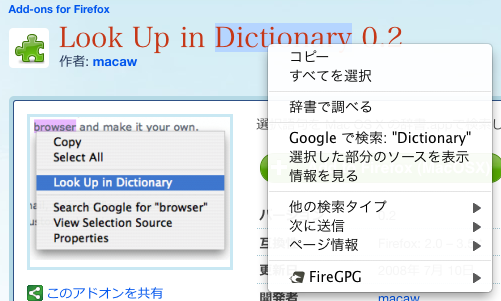
ツッコミ多数だとは思いますが、最近やっと”辞書.app”(Dictionary.app)を便利に使う方法を覚えました。
Mac OS X 10.5 (Leopard)から付いていた機能らしいのですが、任意のテキストを選択して、Ctrl-Command-Dを押すか、右クリックで出てくる”コンテキストメニュー”で”辞書で調べる”を選択すると辞書.appで辞書が引けます。

が、この機能、Firefoxでは使えないのです。ということで、きっとFirefoxのアドオンがあるだろうと思い検索してみました。
macawさん作のLook Up in Dictionary がずばり求めていたモノです。

このadd-onを使うと、
スクリーンショット(2009-11-07 15.14.01)
こんな感じで辞書が引けるようになります。ショートカットでは引けないのが残念ですが、とても便利ですよ。

WordPressとmixiに同時投稿できるようにした

publishToMixiというWordPress用のプラグインを導入して、WordPressに投稿した記事をmixiにも投稿できるようにしました。
画像も同時にmixiに書き込めるみたいだし、投稿時にmixiにも書き込むかを選択できます。

ということで、これはテスト記事です。

画像は、昨日近くの7-11で見つけて衝動買いしてしまった、ガンダムのマグカップ付きのゼリーです。
1個398円でした。

Macでgmailのフォントが変になった

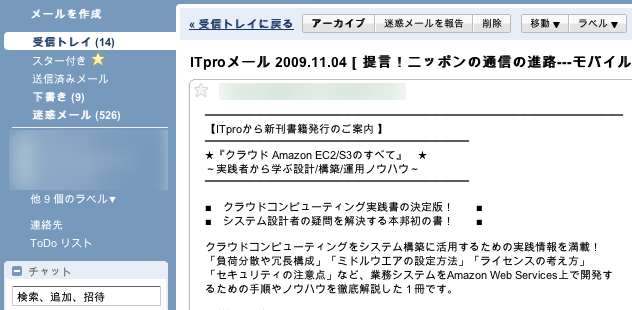
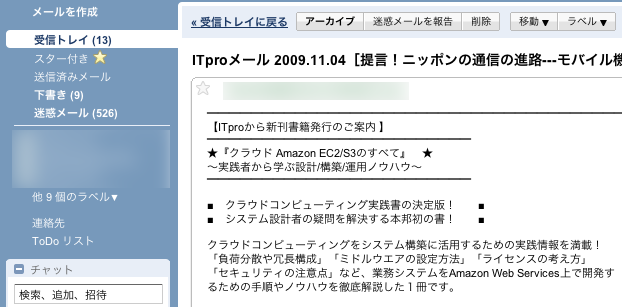
私はMac (Snow Leopard)をメインに使っているのですが、昨日突然Mailplane(Mac OS用でgmailが快適に使えるソフトウェア)のフォントが変わってしまった。


昨日はちょうどFontForgeを使ってフォントの編集作業をしていたので、何かの誤操作でMacのフォントファイルを壊してしまったのかと心配しつつ、Kindle用のはっく作業を優先して作業していた。(いや、普通にCSS変わったのかなとも思ってましたよ。)

今日のtwitterのライムラインを見ると、やはりMacでgmailのフォントが変わってしまった人が居て、対処法も教えてもらったので、書いておく。

Mailplaneを使っている方

Mailplane.css
* {font-family:arial,sans-serif !important;}

と書いたCSSを用意して、自分のディレクトリの”書類”の中に”Mailplane.css”などの名前を付けて保存しておきます。
Mailplaneの”環境設定”の”UIを調整”タブにある、”スタイルシート”の項にある”独自のスタイルシートを使用”のチェックを入れます。
“選択”ボタンを押すなどして、先ほど保存したCSSを選択することをお忘れなく。
ネタ元 suwausさんのつぶやき

Safariでgmailを使っている方

FontBookを開いてArial Unicode MSファミリーを使用停止にすればいいらしい。
私は確認していません。
ネタ元 kinnekoさんのつぶやき

そういえばWordPressにしました

最近、Kindle 2 International用で日本語を読めるようにするファイルを配っているので、これを目にする方のほとんどには通じないネタなんでしょうけど、Movable Typeを見限ってWordPressに乗り換えました。

理由は、Movable TypeでSPAM消すときに再構築で時間を取られすぎるのが嫌になったからです。

前からWordPressの存在自体は知っていましたが、動的にページ生成だとテンプレートもさくっと差し替えられるし便利ですね。
なにより、WordPressに最初からついてるAkismetというSPAMフィルタは結構優秀です。僕は、Akismetに加えて、livedoorが提供しているスパムちゃんぷるーDNSBLを使っていて、この組み合わせでほぼ100%の確立でSPAMをゴミ箱に落としてくれています。

ついでにドメインとサーバも変えたので、.htaccessを前のサーバに置いて、Movable TypeのパーマリンクからHTTPエラーメッセージを使ってリダイレクトもしました。一番面倒だったのが、このパーマリンク対応表を書く作業だったりしました。