Home > Computing > Android

Android Archive

Nexus Oneを日本から買ってみた

Nexus Oneを日本から買ってみたytsuboi's blog
Bookmark this on Google Bookmarks

Googleから6日に発売された、Nexus One。ご存じの方も多いでしょうが、Android OS 2.1を搭載し、QualcommのSnapdragonという1GHzで動作するCPUを搭載させ、FlashはMicro SDHCで最大32GB搭載可能、UMTS/GSMに加えて802.11 b/g/nの無線LAN、Bluetooth搭載という仕様です。なによりも、800 x 480 ピクセルの有機ELというステキ仕様ですよ。

もー、これは買うしかないと思うのですが、現在のところ販売先は、アメリカ・イギリス・香港・シンガポールのみだったりします。が、しかーし、こんなときに心強い、Kindle DXを転送してくれたアメリカの友人が私には居るのです。うひ。

全文を読む

Snow Leopardでadbとddmsを使う

Snow Leopardでadbとddmsを使うytsuboi's blog
Bookmark this on Google Bookmarks

しばらくAndroidをいじってなかったのだけれども、HT-03Aを手に入れたので、ちょこちょこいじった。

SDKをインストール

まずMacでAndroidをいじれるように、SDKをインストールします。android-sdk-mac_x86-1.6_r1の例です。
adbコマンドやddmsを使うことで、HT-03Aにアプリをインストールしたり、ファームを入れ替えたり、スクリーンショットを撮ることが可能になります。

インストール自体は簡単で、デベロッパサイトに接続して、Android SDKをダウンロード。都合が良い場所に解凍するだけです。
私は自分のホームディレクトリに置きました。

HT-03側の設定

はじめてHT-03AをMacにUSB接続したのだけれども、いつものようにadbコマンドをタイプしてもデバイスを検出できませんでした。
で、設定をよく見ると、USBデバッグにチェックが入っていなかった。

USBデバッグモードをONに

adbの使い方

$ cd android-sdk-mac_x86-1.6_r1/tools/
$ ./adb devices
List of devices attached
************   device

といった具合に、デバイス(HT-03)が接続されていれば成功です。

ddmsの使い方

私はSnow Leopard (Mac OS X 1.6)を使用しているのですが、ddmsがエラーを吐いて動きませんでした。
ddmsはスクリプトですので、ちょっとした修正を行います。
ddmsを適当なエディタで開き、元のos_optsとある行をコメントアウトして、以下の様に変更します。

if [ `uname` = "Darwin" ]; then
#    os_opts=”-XstartOnFirstThread”
os_opts=”-XstartOnFirstThread -d32″

また、.bashrcに以下の環境変数を追加します。

export ANDROID_SWT=~/android-sdk-mac_x86-1.6_r1/tools/lib/x86

これらの設定を行えば、ddmsが使えるようになります。

$ cd android-sdk-mac_x86-1.6_r1/tools/
$ ./ddms

とすると、ddmsが起動します。
ddmsのスクリーンショット
このようにスクリーンショットの取得も可能です。

HT-03Aのrootを奪取

HT-03Aのrootを奪取ytsuboi's blog
Bookmark this on Google Bookmarks

あっちこっちの方がblogに書いていらっしゃいますが、HT-03Aのroot権限を手に入れる方法を調べたのでメモ

  1. setupsu.askを手に入れてインストール
    普通にHT-03AのブラウザにURLを入力してダウンロードすればインストールできるはず。

    http://cloud.github.com/downloads/nagamatu/SetupSU/setupsu.apk

    すると、busyboxのインストールに成功したというメッセージが出るはず。

  2. MacとUSB接続して、
    adb shell
    として、shellを起動する。
  3. suしてrootになる。
    /system/xbin/su
    というコマンドを入力する。プロンプトが$から#になることで確認できます。
  4. /systemをrwで再度マウントしてcd。
    mount -o remount,rw /dev/block/mtdblock3 /system
    cd /system/bin
  5. suコマンドにsymbolic linkを張っておく
    ln -s /system/xbin/su su
  6. busyboxを使えるようにsymbolic linkを張る
    ln -s /system/xbin/busybox mkswap
    ln -s /system/xbin/busybox swapon
    ln -s /system/xbin/busybox swapoff
    ln -s /system/xbin/busybox free
  7. 4でrwでmountしたのをリードオンリーに戻す
    mount -o remount,ro /dev/block/mtdblock3 /system

この手順で今後、suしてrootになることができます。

Androidケータイ導入

Androidケータイ導入ytsuboi's blog
Bookmark this on Google Bookmarks

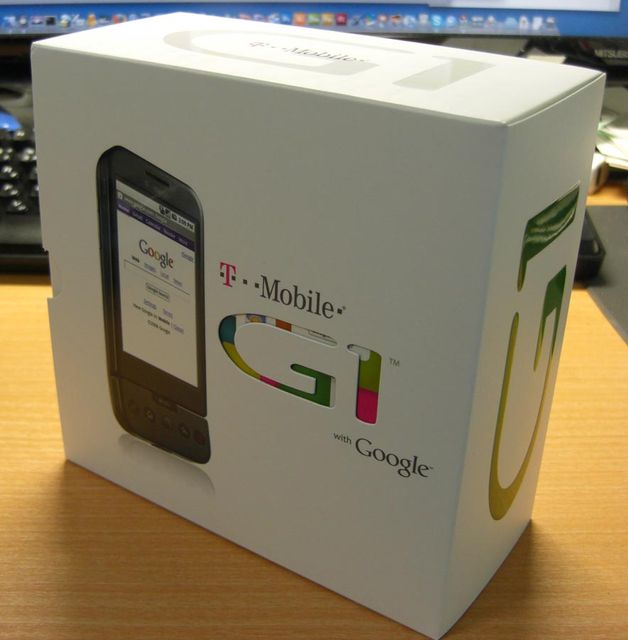
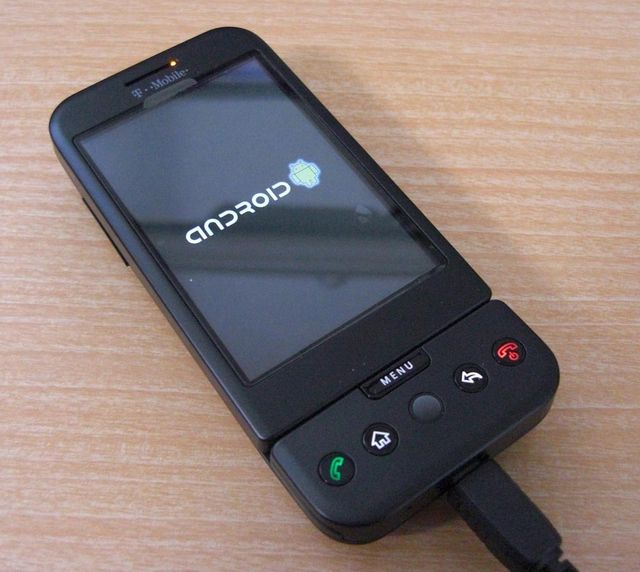
そんなわけで、来年から日本でも登場しそうなAndoroidケータイですが、一足早く手に入れて使ってみています。

Googleが頑張っているだけあって、GmailとかGoogle Mapの使い勝手はバツグンにいいです。

DoCoMoの電波を使ったパケット定額サービス(データ通信専用)の回線で使っているので、音声通話はしていませんが、なかなか面白いです。

難点は、日本語は読めるけれども、日本語入力ができないことですね。

まぁ、2009年には日本語入力できるらしいので、それまでごまかしながら遊んでみまっす。

ホーム > Computing > Android

フィード
メタ情報

Return to page top